
Come Riconoscere i Segnali di un’Infezione Virale
I sintomi più comuni che il tuo computer potrebbe avere un virus: rallentamenti, pop-up strani, comportamenti anomali e come agire subito.
Il tuo computer è ancora lento anche dopo aver eliminato il malware? Scopri come ripulire i file residui e ripristinare le prestazioni originali del sistema.
Quando rimuovi un virus, non è sempre tutto finito. Il malware lascia dietro di sé tracce — file temporanei, voci di registro danneggiate, processi residui che continuano a consumare risorse. Ecco perché il computer sembra ancora non funzionare bene.
Non è colpa tua se non sai da dove iniziare. Questa guida ti mostra esattamente cosa fare per ripulire il sistema in profondità. Non servono competenze tecniche — solo pazienza e i giusti strumenti.

I virus lasciano spesso file temporanei sparsi in cartelle di sistema. Questi file continuano ad occupare spazio e possono rallentare l’accesso al disco. Devi eliminarli manualmente.
Su Windows, apri Esecuzione (Win + R) e digita
%temp%
. Seleziona tutto (Ctrl + A) e cancella. Ripeti lo stesso con
%appdata%
. Non preoccuparti se alcuni file dicono “in uso” — ignora quelli.
Il registro di Windows è come il cervello del computer — ogni programma installa voci qui. I virus ne aggiungono di maligne. Anche dopo aver disinstallato il malware, queste voci rimangono e causano errori.
Per questo non è consigliato fare tutto manualmente. Uno strumento come CCleaner o Wise Registry Cleaner automatizza il processo in sicurezza. Esegui una scansione, rivedi i risultati, e lascia che lo strumento elimini le voci orfane.
Uno dei sintomi più comuni dopo un’infezione è un avvio lentissimo. Questo accade perché il virus ha aggiunto processi di avvio nascosti. Anche dopo la rimozione, questi rimangono attivi.
Apri Gestione Attività (Ctrl + Maiusc + Esc) e vai alla scheda Avvio. Vedrai una lista di programmi che partono automaticamente. Disabilita tutto ciò che non riconosci o che non usi. Non toccare i driver NVIDIA, Intel o Realtek — sono essenziali.
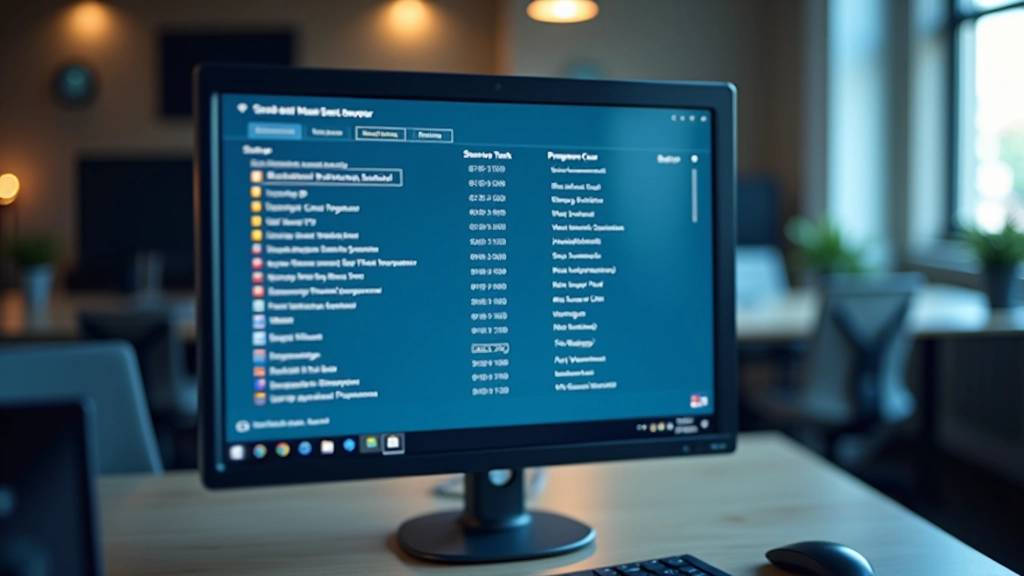
Un disco pieno è un computer lento. Dopo la rimozione del virus, il tuo disco potrebbe essere al 90-95% di capacità. Devi liberare almeno il 15-20% dello spazio totale.
Verifica i download vecchi. Spesso contiene installer di virus scaricati per errore. Cancella tutto ciò che non riconosci o che non usi più.
Usa lo strumento integrato di Windows. Tasto destro su C: Proprietà Pulizia Disco. Seleziona file temporanei, cache, cestino. Può liberare 5-20 GB.
Disinstalla tutto ciò che non usi. Pannello di Controllo Programmi e Funzionalità. Molti virus installano software nascosto — eliminalo tutto.
Windows conserva punti di ripristino che occupano spazio. Eliminali tutti tranne l’ultimo. Impostazioni Sistema Protezione del Sistema.
Dopo aver completato tutti i passaggi, fai una verifica finale per assicurarti che il virus sia completamente rimosso e che il sistema funzioni correttamente.
Esegui una scansione completa con il tuo antivirus (Windows Defender va bene). Questa volta dovrebbe trovare zero minacce. Se ne trova ancora, il virus non è stato completamente rimosso.
Osserva il Task Manager per una settimana. Se la CPU e la memoria rimangono basse durante l’uso normale, allora il lavoro è fatto. Se vedi picchi strani, potrebbe essere rimasto qualcosa.
I virus spesso si collegano a server remoti. Apri il Prompt dei Comandi e digita
netstat -an
per vedere tutte le connessioni attive. Se vedi indirizzi IP strani, indaga.
Questa guida è a scopo informativo e educativo. Ogni sistema è diverso, e i passaggi descritti potrebbero variare leggermente in base alla versione di Windows o alla configurazione specifica del tuo PC. Se non ti senti sicuro nel modificare il registro o le impostazioni di sistema, è sempre consigliabile rivolgersi a un tecnico specializzato. Non siamo responsabili per danni derivanti da modifiche non corrette al sistema.
Team Editoriale
Scritto dal Team Editoriale di SysGuard Italia, focalizzato su guide pratiche e trasparenti per la pulizia e la protezione dei sistemi.
I sintomi più comuni che il tuo computer potrebbe avere un virus: rallentamenti, pop-up strani, comportamenti anomali e come agire subito.

Non tutti i software antivirus costano denaro. Scopri i migliori programmi gratuiti e affidabili per scansionare e rimuovere malware.

La miglior difesa è prevenire. Scopri le abitudini quotidiane che ti proteggeranno da futuri attacchi di malware.